

Mejorador de imagen AI
Repare el desenfoque, el ruido, el color y los detalles finos en un solo flujo de trabajo
Mejore las imágenes ahora
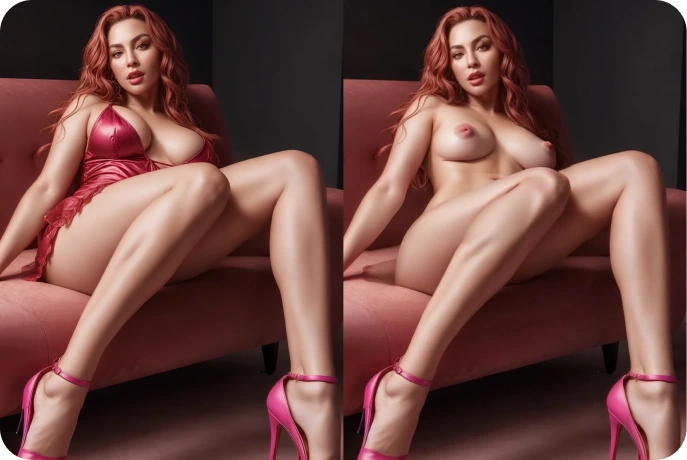
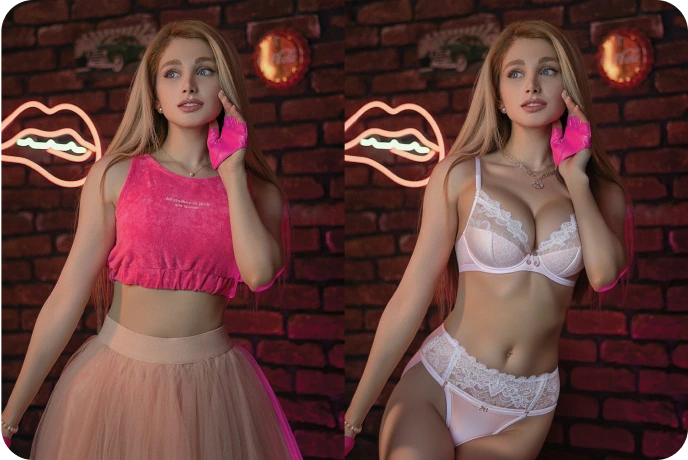
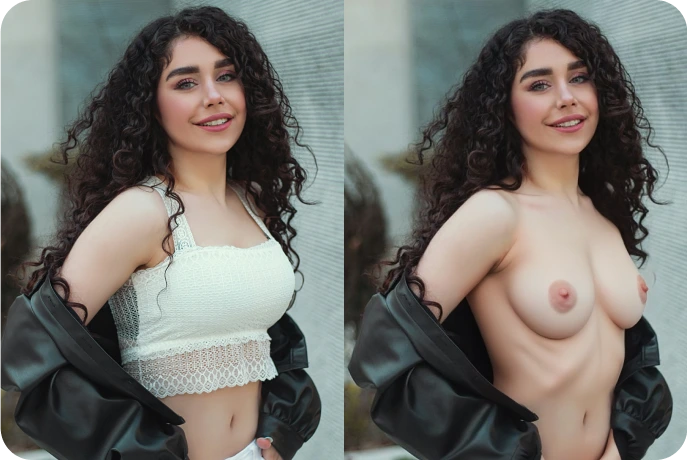
Antes y después de la mejora de la IA
Nuestro potenciador de imágenes transforma imágenes borrosas y de baja resolución.
en imágenes nítidas y de alta calidad
con detalles increíbles
usando el potenciador de imágenes ai
Pruebe hoy el mejor potenciador de imágenes y de calidad fotográfica
¿Qué es la mejora de imágenes mediante IA?
La mejora de imágenes mediante IA utiliza algoritmos avanzados para mejorar la calidad de las fotografías,
aumente la resolución, corrija imperfecciones y mejore colores y detalles.
Funciones de mejora de imagen:
- • Mejora las imágenes de baja resolución a calidad HD y 4K
- • Elimina el ruido, el desenfoque y la pixelación de las fotos.
- • Mejorar los colores, el contraste y la iluminación automáticamente
- • Reparar los rasgos faciales y mejorar la textura de la piel.
- • Restaurar fotos antiguas y dañadas a condiciones impecables
Calidad de imagen superior
Nuestro potenciador de imágenes con IA ofrece una mejora inigualable en la calidad de las fotografías. Transforme imágenes ordinarias en extraordinarias imágenes de alta definición con perfecta claridad y detalle.
Tecnología avanzada de IA
Impulsado por algoritmos de inteligencia artificial de última generación, nuestro potenciador de fotografías procesa imágenes con una precisión increíble, analizando y mejorando cada píxel para obtener resultados sorprendentes.
¿Por qué elegir nuestro potenciador de imágenes?
Nuestra herramienta de mejora de fotografías con IA ofrece ventajas que otros editores de imágenes no pueden igualar
Resolución inigualable
Nuestra IA puede mejorar las imágenes hasta 8 veces su resolución original mientras mantiene detalles y texturas naturales que otros potenciadores no pueden lograr.
Mejora inteligente
A diferencia de los filtros básicos, nuestra IA analiza el contexto de su imagen para aplicar mejoras inteligentes y específicas que preservan la autenticidad y mejoran la calidad.
Múltiples opciones de mejora
Desde una simple mejora con un solo clic hasta una personalización detallada, nuestra herramienta ofrece múltiples formas de mejorar sus fotos exactamente como las desea.
Procesamiento rápido
Nuestra IA optimizada ofrece resultados de alta calidad en segundos, lo que le permite mejorar varias imágenes rápidamente sin comprometer la calidad.
Cómo mejorar tus imágenes
Sigue estos sencillos pasos para transformar tus fotos
con nuestro avanzado potenciador de imágenes AI
Sube tu imagen
Comience subiendo la foto que desea mejorar. Nuestro sistema acepta todos los formatos de imagen comunes en cualquier resolución.
Elija opciones de mejora
Seleccione entre varias opciones de mejora que incluyen ampliación de escala, reducción de ruido, mejora del color y más.
Descargar imagen mejorada
Nuestra IA procesará tu foto y creará una impresionante versión mejorada que podrás descargar al instante.
Elija su próxima herramienta de imagen
La mejora repara defectos visibles. Utilice la ampliación para dimensiones más grandes o Imagen a real para un cambio en el estilo visual.
Preguntas frecuentes sobre la mejora de imágenes
Mejorar
Tus imágenes
100 % PRIVADO Y SEGURO
Priorizamos su privacidad. Las imágenes se procesan de forma segura y permanecen disponibles solo en el historial de su cuenta privada durante un máximo de 24 horas antes de caducar automáticamente.

Transforme sus fotos con total privacidad y confianza utilizando el mejor potenciador de imágenes con IA disponible.
Cómo la mejora de la IA mejora la calidad de las fotografías
La mejora de imágenes con IA es un flujo de trabajo de reparación para fotografías que parecen suaves, ruidosas, planas, mal expuestas o comprimidas. En lugar de ampliar un archivo o cambiar su estilo visual, un potenciador de imágenes evalúa la imagen existente e intenta hacer que la información ya presente sea más fácil de ver. Puede equilibrar el tono, reducir el grano que distrae, fortalecer los bordes útiles y mejorar el contraste local preservando al mismo tiempo la composición original. Esta distinción es importante: la mejora no puede recuperar un rostro que está completamente oculto ni recrear detalles que la cámara nunca capturó. Los mejores resultados se obtienen al diagnosticar primero la fuente, aplicar correcciones medidas y comparar la salida con el original en tamaño normal y con un zoom del 100 por ciento.
Diagnosticar la imagen de origen antes de mejorarla
Diferentes defectos requieren diferentes correcciones. Abra el código fuente en tamaño completo e identifique el problema que más perjudica la legibilidad. El enfoque suave produce bordes débiles en el sujeto, mientras que el desenfoque de movimiento suele seguir una dirección. El ruido con poca luz aparece como granos de luminancia o motas de colores, y la compresión repetida de las redes sociales crea bloques, zumbidos o texturas manchadas. Los problemas de exposición pueden ocultar detalles de sombras o recortar áreas brillantes, mientras que un balance de blancos incorrecto cambia las superficies neutras y los tonos de piel. Comenzar con este diagnóstico evita un error común: acumular nitidez, eliminación de ruido, contraste y saturación fuertes en cada foto, incluso cuando solo se necesita un ajuste.
- Inspeccione los ojos, el cabello, la tela, el texto y otros bordes finos para detectar suavidad o desenfoque direccional.
- Compruebe las áreas oscuras en busca de grano grueso y ruido de color antes de levantar la exposición.
- Mire alrededor de los bordes de alto contraste en busca de bloques JPEG, timbres y halos brillantes.
- Utilice objetos neutros y tonos de piel naturales para evaluar el balance de blancos.
- Mantenga la fuente intacta disponible para realizar comparaciones en paralelo
Una orden práctica para reparar la calidad de las fotografías
Una secuencia confiable comienza con la reducción de artefactos y ruido, continúa con la exposición y la corrección del color y termina con la mejora controlada de los detalles. Limpiar la imagen primero evita que la nitidez exagere el grano o los bloques de compresión. A continuación, corregir el brillo general y el balance de blancos proporciona una base estable para evaluar el contraste. El afilado pertenece cerca del final porque cambia la apariencia del borde en lugar de arreglar la exposición subyacente. Si el producto final también necesita dimensiones mayores, complete estas reparaciones antes de abrir el flujo de trabajo de ampliación dedicado. Guardar una versión intermedia después de cada etapa principal permite volver a un resultado natural si un cambio posterior se vuelve demasiado agresivo.
Reducir el ruido sin eliminar la textura natural
La eliminación de ruidos debería reducir la distracción sin convertir la piel, las paredes, el cabello o la ropa en superficies lisas y pintadas. Las fotografías oscuras a menudo necesitan más moderación porque iluminar las sombras revela ruido que antes era difícil de ver. Inspeccione las áreas planas y los patrones repetidos finos por separado: una configuración que limpie un fondo liso puede borrar las pestañas o el tejido de la tela. Las motas de colores normalmente se pueden reducir con más fuerza que la textura de luminancia natural. Después del procesamiento, compare la imagen tanto con el zoom cercano como con el tamaño de visualización típico. Un poco de grano puede parecer más creíble que un resultado perfectamente suave, especialmente en fotografías antiguas o escenas capturadas con poca luz.
Afilar con cuidado el enfoque suave y el desenfoque de movimiento
El enfoque aumenta el contraste a lo largo de los bordes detectados, por lo que puede hacer que los detalles existentes parezcan más claros, pero no puede reconstruir información que nunca se registró. Aplique una fuerza moderada e inspeccione los ojos, la boca, la línea del cabello, las joyas, el texto y otros límites de alto contraste. El afilado excesivo crea contornos brillantes, bordes oscuros, cabello quebradizo y una textura de piel falsa. El desenfoque de movimiento direccional es más difícil que la suavidad general porque el sujeto se movió durante la exposición; La mejora puede ser limitada cuando el desenfoque cubre varios píxeles. Juzgue el éxito en función de si la imagen completa se lee con mayor claridad, no de si cada borde parece espectacular cuando se amplía.
Corrección de la exposición, el contraste y el balance de blancos
Comience la corrección tonal con toda la escena en lugar de con una característica aislada. Recupere detalles útiles de las sombras sin aplanar la profundidad natural y proteja las luces que aún contienen textura. Luego ajuste el contraste local para que el sujeto se separe del fondo sin que los poros, las arrugas o los artefactos de compresión sean anormalmente fuertes. Para el color, utilice objetos neutros conocidos, tonos de piel creíbles y la dirección de la luz original como puntos de referencia. La mejora debe conservar el ambiente de luz interior cálida, sombra fría o luz de ventana direccional en lugar de forzar que cada fotografía tenga la misma apariencia genérica. Es mejor tratar la saturación como un refinamiento final después de que la exposición y el balance de blancos sean estables.
Mejorar los retratos manteniendo los rostros creíbles
La mejora del retrato requiere una atención especial porque los espectadores notan pequeñas inconsistencias en los ojos, los dientes, la piel y los límites faciales. Utilice una fuente donde la cara ocupe suficientes píxeles para evaluar. Compruebe si ambos ojos conservan una nitidez compatible, si las pestañas y las cejas permanecen continuas y si la piel aún contiene variaciones sutiles. El procesamiento intenso puede crear poros repetidos, afinar el maquillaje hasta convertirlo en líneas duras o crear una textura que no coincide entre la cara y el cuello. Revise también las orejas, el cabello, las joyas y los dedos, ya que estas áreas detalladas revelan un alisado excesivo y halos rápidamente. El objetivo es una versión más clara del mismo retrato, no una nueva identidad, expresión, pose o estilo fotográfico.
Artefactos de compresión e imágenes descargadas pequeñas
Es posible que las imágenes copiadas de aplicaciones de mensajería, redes sociales o sitios web antiguos hayan cambiado de tamaño y se hayan recomprimido varias veces. Los letreros típicos incluyen bloques cuadrados en degradados, ruidos alrededor del texto y los contornos, ruido de mosquitos cerca de bordes afilados y detalles finos y borrosos. La reducción de los artefactos debe realizarse antes del afilado porque los bordes más fuertes también hacen que estos defectos sean más visibles. Cuando sea posible, regrese al archivo original de la cámara o a la versión menos comprimida en lugar de procesar una captura de pantalla. La mejora puede hacer que una descarga pequeña sea más limpia y equilibrada, pero no puede garantizar el detalle de una captura original de alta resolución. Establezca expectativas de acuerdo con la calidad real de la fuente.
La mejora, la ampliación y la conversión de imagen a real sirven para diferentes objetivos
Elija AI Image Enhancer cuando la composición y el estilo ya sean correctos pero la fotografía necesite detalles más nítidos, mejor tono o menos ruido. Elija AI Image Upscaler cuando la imagen ya se vea equilibrada y el requisito principal sea una dimensión de píxeles más grande para mostrar o exportar. Elija Imagen a Real cuando la fuente sea una ilustración, una renderización o una imagen estilizada y el resultado deseado sea una reinterpretación fotorrealista. Estos flujos de trabajo pueden ser secuenciales, pero no deben considerarse intercambiables. Primero repare los defectos visibles, luego confirme el estilo visual y amplíe solo después de que la imagen esté lista para la entrega final.
Cómo evaluar y exportar el resultado mejorado
Compare las versiones antes y después con el mismo nivel de zoom y en el dispositivo donde normalmente se verá la imagen. Primero verifique la exposición general, el color y la separación de sujetos. Luego, inspeccione los bordes importantes y las áreas texturizadas con un zoom del 100 por ciento en busca de halos, detalles inventados, bandas o superficies con apariencia de plástico. Si la versión procesada se ve impresionante sólo cuando está ampliada pero no es natural en tamaño normal, reduzca la fuerza. Conserve un master de alta calidad y cree copias de entrega más pequeñas a partir de él en lugar de guardar repetidamente el mismo archivo comprimido. Para una imagen que se someterá a más ediciones, conserve más información tonal y de textura en lugar de aplicar el máximo contraste y nitidez inmediatamente.
Procesamiento de imágenes privado y responsable
Cargue únicamente imágenes de su propiedad o que tenga permiso claro para procesarlas, y nunca utilice fotografías que involucren a personas menores de 18 años. La mejora no cambia el consentimiento, los derechos de autor, la privacidad ni las obligaciones de distribución adjuntas a los medios de origen. Revise el resultado antes de compartirlo, especialmente cuando procese personas identificables o contenido sensible. En Undress Guru, los medios cargados y generados permanecen disponibles en el historial de la cuenta privada por hasta 24 horas antes de caducar automáticamente. Descargue los archivos que está autorizado a conservar, guárdelos de forma segura y utilice las opciones de informes o soporte si el contenido aparece sin el permiso requerido.