

AI-Bildverbesserer
Reparieren Sie Unschärfe, Rauschen, Farbe und feine Details in einem einzigen Arbeitsablauf
Jetzt Bilder verbessern
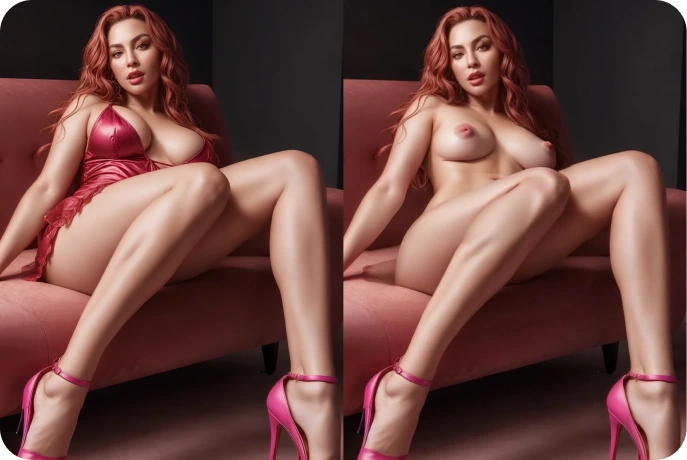
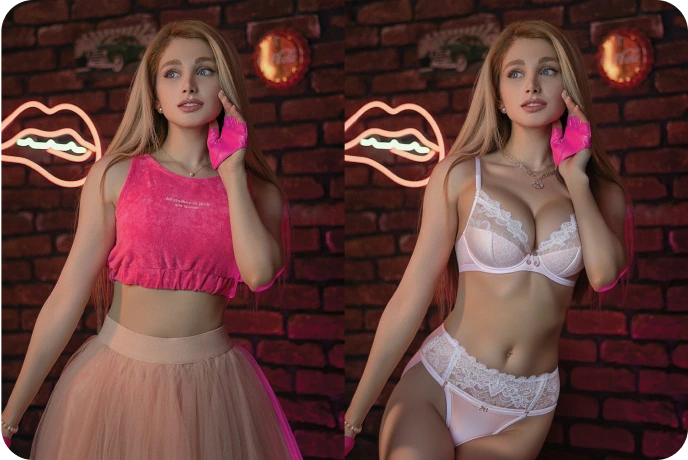
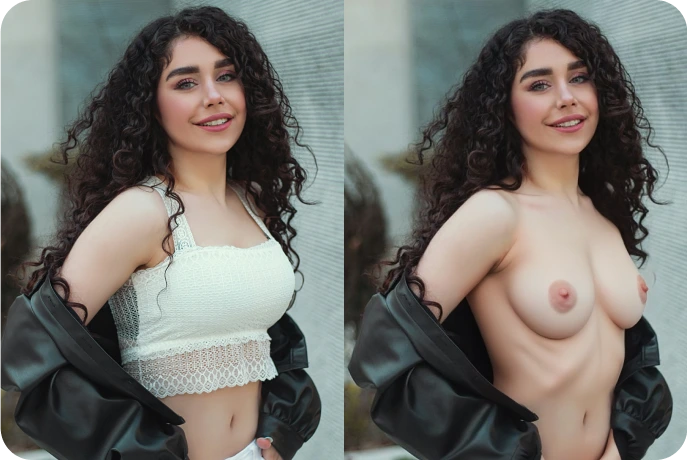
Vor und nach der KI-Verbesserung
Unser Bildverstärker transformiert verschwommene Bilder mit niedriger Auflösung
in kristallklare, hochwertige Bilder umwandeln
mit unglaublichen Details
Verwendung eines AI-Bildverstärkers
Probieren Sie noch heute den besten Bildverstärker und Fotoqualitätsverstärker aus
Was ist KI-Bildverbesserung?
Die KI-Bildverbesserung nutzt fortschrittliche Algorithmen, um die Fotoqualität zu verbessern.
Erhöhen Sie die Auflösung, beheben Sie Unvollkommenheiten und verbessern Sie Farben und Details.
Bildverbesserungsfunktionen:
- • Hochskalieren Sie Bilder mit niedriger Auflösung auf HD- und 4K-Qualität
- • Entfernen Sie Rauschen, Unschärfe und Pixelbildung aus Fotos
- • Verbessern Sie Farben, Kontrast und Beleuchtung automatisch
- • Gesichtszüge korrigieren und Hautstruktur verbessern
- • Stellen Sie alte und beschädigte Fotos wieder in makellosem Zustand her
Überlegene Bildqualität
Unser KI-Bildverbesserer sorgt für eine unübertroffene Verbesserung der Fotoqualität. Verwandeln Sie gewöhnliche Bilder in außergewöhnliche hochauflösende Bilder mit perfekter Klarheit und Detailtreue.
Fortschrittliche KI-Technologie
Angetrieben von modernsten KI-Algorithmen verarbeitet unser Foto-Enhancer Bilder mit unglaublicher Präzision und analysiert und verbessert jedes Pixel für atemberaubende Ergebnisse.
Warum sollten Sie sich für unseren Bildverbesserer entscheiden?
Unser KI-Fotoverbesserungstool bietet Vorteile, die andere Bildbearbeitungsprogramme nicht bieten können
Unübertroffene Auflösung
Unsere KI kann Bilder auf das Achtfache ihrer ursprünglichen Auflösung hochskalieren und dabei natürliche Details und Texturen beibehalten, die andere Enhancer nicht erreichen können.
Intelligente Verbesserung
Im Gegensatz zu einfachen Filtern analysiert unsere KI den Kontext Ihres Bildes, um intelligente, gezielte Verbesserungen vorzunehmen, die die Authentizität bewahren und gleichzeitig die Qualität verbessern.
Mehrere Erweiterungsoptionen
Von der einfachen Ein-Klick-Verbesserung bis hin zur detaillierten Anpassung bietet unser Tool mehrere Möglichkeiten, Ihre Fotos genau so zu verbessern, wie Sie es möchten.
Schnelle Bearbeitung
Unsere optimierte KI liefert in Sekundenschnelle hochwertige Ergebnisse, sodass Sie mehrere Bilder schnell verbessern können, ohne Kompromisse bei der Qualität einzugehen.
So verbessern Sie Ihre Bilder
Befolgen Sie diese einfachen Schritte, um Ihre Fotos zu transformieren
mit unserem fortschrittlichen KI-Bildverbesserer
Laden Sie Ihr Bild hoch
Laden Sie zunächst das Foto hoch, das Sie verbessern möchten. Unser System akzeptiert alle gängigen Bildformate in jeder Auflösung.
Wählen Sie Erweiterungsoptionen
Wählen Sie aus verschiedenen Verbesserungsoptionen, darunter Hochskalierung, Rauschunterdrückung, Farbverbesserung und mehr.
Erweitertes Bild herunterladen
Unsere KI verarbeitet Ihr Foto und erstellt eine atemberaubende erweiterte Version, die Sie sofort herunterladen können.
Wählen Sie Ihr nächstes Bildtool
Die Verbesserung repariert sichtbare Mängel. Verwenden Sie Upscaling für größere Abmessungen oder Image to Real für eine Änderung des visuellen Stils.
Häufig gestellte Fragen zur Bildverbesserung
Erweitern
Ihre Bilder
100 % PRIVAT UND SICHER
Wir legen Wert auf Ihre Privatsphäre. Bilder werden sicher verarbeitet und bleiben bis zu 24 Stunden lang nur in Ihrem privaten Kontoverlauf verfügbar, bevor sie automatisch ablaufen.

Verwandeln Sie Ihre Fotos mit absoluter Privatsphäre und Vertrauen mit dem besten verfügbaren KI-Bildverbesserer.
Wie KI-Verbesserung die Fotoqualität verbessert
Die KI-Bildverbesserung ist ein Reparaturworkflow für Fotos, die weich, verrauscht, flach, schlecht belichtet oder komprimiert aussehen. Anstatt eine Datei zu vergrößern oder ihren visuellen Stil zu ändern, wertet ein Bildverbesserer das vorhandene Bild aus und versucht, die bereits vorhandenen Informationen besser sichtbar zu machen. Es kann den Ton ausgleichen, störende Körnung reduzieren, nützliche Kanten verstärken und den lokalen Kontrast verbessern, während die ursprüngliche Komposition erhalten bleibt. Diese Unterscheidung ist wichtig: Durch die Optimierung kann ein vollständig verborgenes Gesicht nicht wiederhergestellt oder Details wiederhergestellt werden, die die Kamera nie erfasst hat. Die besten Ergebnisse erzielen Sie, wenn Sie zunächst die Quelle diagnostizieren, gemessene Korrekturen anwenden und die Ausgabe mit dem Original in normaler Größe und bei 100 Prozent Zoom vergleichen.
Diagnostizieren Sie das Quellbild vor der Verbesserung
Unterschiedliche Mängel erfordern unterschiedliche Korrekturen. Öffnen Sie die Quelle in voller Größe und identifizieren Sie das Problem, das die Lesbarkeit am meisten beeinträchtigt. Der Weichzeichner erzeugt schwache Kanten im gesamten Motiv, während die Bewegungsunschärfe normalerweise einer Richtung folgt. Schwachlichtrauschen erscheint als Luminanzkörner oder farbige Sprenkel, und wiederholte Social-Media-Komprimierung erzeugt Blöcke, Klingeltöne oder verschmierte Texturen. Bei Belichtungsproblemen können Schattendetails verdeckt oder helle Bereiche abgeschnitten werden, wohingegen ein falscher Weißabgleich neutrale Oberflächen und Hauttöne verschiebt. Wenn Sie mit dieser Diagnose beginnen, vermeiden Sie einen häufigen Fehler: Bei jedem Foto werden starke Schärfung, Rauschunterdrückung, Kontrast und Sättigung angewendet, selbst wenn nur eine Anpassung erforderlich ist.
- Untersuchen Sie Augen, Haare, Stoff, Text und andere feine Kanten auf Weichheit oder Richtungsunschärfe
- Überprüfen Sie dunkle Bereiche auf grobe Körnung und Farbrauschen, bevor Sie die Belichtung erhöhen
- Suchen Sie an kontrastreichen Kanten nach JPEG-Blöcken, Ringeln und hellen Lichthöfen
- Verwenden Sie neutrale Objekte und natürliche Hauttöne, um den Weißabgleich zu bewerten
- Halten Sie die unberührte Quelle für den direkten Vergleich bereit
Eine praktische Anleitung zum Reparieren der Fotoqualität
Eine zuverlässige Sequenz beginnt mit der Artefakt- und Rauschreduzierung, geht über die Belichtung und Farbkorrektur und endet mit der kontrollierten Detailverbesserung. Durch vorheriges Reinigen des Bildes wird verhindert, dass die Körnung oder die Komprimierungsblockaden durch die Schärfung übertrieben werden. Die anschließende Korrektur der Gesamthelligkeit und des Weißabgleichs bietet eine stabile Grundlage für die Beurteilung des Kontrasts. Das Schärfen gehört eher zum Schluss, da es das Erscheinungsbild der Kanten verändert und nicht die zugrunde liegende Belichtung fixiert. Wenn für das endgültige Ergebnis auch größere Abmessungen erforderlich sind, schließen Sie diese Reparaturen ab, bevor Sie den dedizierten Upscaling-Workflow öffnen. Durch das Speichern einer Zwischenversion nach jeder größeren Phase ist es möglich, zu einem natürlichen Ergebnis zurückzukehren, wenn eine spätere Änderung zu aggressiv wird.
Reduziert Lärm, ohne die natürliche Textur zu entfernen
Durch die Rauschunterdrückung soll die Ablenkung verringert werden, ohne dass Haut, Wände, Haare oder Kleidung in glatte, lackierte Oberflächen verwandelt werden. Dunkle Fotos erfordern oft mehr Zurückhaltung, da durch das Aufhellen der Schatten Rauschen sichtbar wird, das vorher schwer zu erkennen war. Untersuchen Sie flache Bereiche und feine sich wiederholende Muster separat: Eine Einstellung, die einen einfachen Hintergrund reinigt, kann Wimpern oder Stoffgewebe löschen. Farbige Sprenkel können in der Regel stärker reduziert werden als natürliche Leuchtdichtetexturen. Vergleichen Sie das Bild nach der Verarbeitung sowohl im Nahzoom als auch in der typischen Betrachtungsgröße. Ein wenig Körnigkeit sieht möglicherweise glaubwürdiger aus als ein vollkommen glattes Ergebnis, insbesondere bei älteren Fotos oder Szenen, die bei schlechten Lichtverhältnissen aufgenommen wurden.
Weichzeichner und Bewegungsunschärfe sorgfältig schärfen
Durch die Schärfung wird der Kontrast entlang der erkannten Kanten erhöht, so dass vorhandene Details klarer erscheinen, jedoch keine Informationen rekonstruiert werden können, die nie aufgezeichnet wurden. Tragen Sie mäßige Stärke auf und prüfen Sie Augen, Mund, Haaransatz, Schmuck, Text und andere kontrastreiche Ränder. Übermäßiges Schärfen führt zu hellen Konturen, dunklen Rändern, brüchigem Haar und einer falschen Hautstruktur. Richtungsmäßige Bewegungsunschärfe ist schwieriger als allgemeine Weichzeichnung, da sich das Motiv während der Belichtung bewegt; Die Verbesserung kann begrenzt sein, wenn die Unschärfe mehrere Pixel umfasst. Beurteilen Sie den Erfolg danach, ob das gesamte Bild klarer zu lesen ist, und nicht daran, ob jeder Rand bei Vergrößerung dramatisch aussieht.
Korrektur von Belichtung, Kontrast und Weißabgleich
Beginnen Sie mit der Tonwertkorrektur mit der gesamten Szene und nicht mit einem isolierten Merkmal. Stellen Sie nützliche Schattendetails wieder her, ohne die natürliche Tiefe abzuflachen, und schützen Sie Glanzlichter, die noch Textur enthalten. Passen Sie dann den lokalen Kontrast an, sodass sich das Motiv vom Hintergrund abhebt, ohne dass Poren, Falten oder Kompressionsartefakte unnatürlich stark wirken. Verwenden Sie für die Farbe bekannte neutrale Objekte, glaubwürdige Hauttöne und die Richtung des ursprünglichen Lichts als Referenzpunkte. Durch die Verbesserung sollte die Stimmung von warmem Innenlicht, kühlem Schatten oder gerichtetem Fensterlicht erhalten bleiben, anstatt jedes Foto auf das gleiche allgemeine Erscheinungsbild zu zwingen. Die Sättigung wird am besten als letzte Verfeinerung behandelt, nachdem Belichtung und Weißabgleich stabil sind.
Porträts verbessern und gleichzeitig die Glaubwürdigkeit der Gesichter bewahren
Die Porträtverbesserung erfordert besondere Aufmerksamkeit, da der Betrachter kleine Unstimmigkeiten bei Augen, Zähnen, Haut und Gesichtsrändern bemerkt. Verwenden Sie eine Quelle, bei der das Gesicht genügend Pixel für die Auswertung einnimmt. Überprüfen Sie, ob beide Augen eine verträgliche Schärfe behalten, ob Wimpern und Augenbrauen durchgehend bleiben und ob die Haut noch subtile Abweichungen aufweist. Eine starke Behandlung kann zu wiederholten Poren führen, das Make-up zu harten Linien verschärfen oder eine unpassende Textur zwischen Gesicht und Hals erzeugen. Überprüfen Sie auch Ohren, Haare, Schmuck und Finger, da diese detaillierten Bereiche schnell Überglättungen und Lichthöfe erkennen lassen. Das Ziel ist eine klarere Version desselben Porträts, nicht eine neue Identität, ein neuer Ausdruck, eine neue Pose oder ein neuer fotografischer Stil.
Komprimierungsartefakte und kleine heruntergeladene Bilder
Von Messaging-Apps, sozialen Netzwerken oder alten Websites kopierte Bilder wurden möglicherweise mehrmals in der Größe geändert und neu komprimiert. Typische Zeichen sind quadratische Blöcke mit Farbverläufen, Ringen um Text und Umrisse, Mückengeräusche in der Nähe scharfer Kanten und verschwommene feine Details. Die Artefaktreduzierung sollte vor dem Schärfen erfolgen, da stärkere Kanten diese Fehler auch besser sichtbar machen. Kehren Sie nach Möglichkeit zur ursprünglichen Kameradatei oder der am wenigsten komprimierten Version zurück, anstatt einen Screenshot zu verarbeiten. Eine Verbesserung kann einen kleinen Download sauberer und ausgewogener machen, sie kann jedoch nicht die Detailtreue einer ursprünglichen hochauflösenden Aufnahme garantieren. Legen Sie Erwartungen entsprechend der tatsächlichen Quellenqualität fest.
Verbesserung, Upscaling und Image-to-Real dienen unterschiedlichen Zielen
Wählen Sie den AI Image Enhancer, wenn Komposition und Stil bereits korrekt sind, das Foto jedoch klarere Details, einen besseren Farbton oder weniger Rauschen benötigt. Wählen Sie den AI Image Upscaler, wenn das Bild bereits ausgewogen aussieht und die Hauptanforderung eine größere Pixeldimension für die Anzeige oder den Export ist. Wählen Sie „Bild to Real“, wenn die Quelle eine Illustration, ein Rendering oder ein stilisiertes Bild ist und das beabsichtigte Ergebnis eine fotorealistische Neuinterpretation ist. Diese Arbeitsabläufe können sequentiell sein, sollten aber nicht als austauschbar betrachtet werden. Reparieren Sie zuerst sichtbare Mängel, bestätigen Sie dann den visuellen Stil und vergrößern Sie das Bild erst, wenn es zur endgültigen Lieferung bereit ist.
So bewerten und exportieren Sie das erweiterte Ergebnis
Vergleichen Sie Vorher- und Nachher-Versionen mit derselben Zoomstufe und auf dem Gerät, auf dem das Bild normalerweise angezeigt wird. Überprüfen Sie zunächst die Gesamtbelichtung, die Farbe und die Motivtrennung. Untersuchen Sie dann wichtige Kanten und strukturierte Bereiche bei 100-prozentigem Zoom auf Lichthöfe, erfundene Details, Streifen oder plastisch wirkende Oberflächen. Wenn die bearbeitete Version nur in der Vergrößerung beeindruckend aussieht, in normaler Größe jedoch unnatürlich, reduzieren Sie die Stärke. Behalten Sie einen qualitativ hochwertigen Master und erstellen Sie daraus kleinere Lieferkopien, anstatt immer wieder dieselbe komprimierte Datei zu speichern. Behalten Sie bei einem Bild, das einer weiteren Bearbeitung unterzogen wird, mehr Ton- und Texturinformationen bei, anstatt sofort maximalen Kontrast anzuwenden und zu schärfen.
Private und verantwortungsvolle Bildbearbeitung
Laden Sie nur Bilder hoch, deren Eigentümer Sie sind oder für deren Verarbeitung Sie eine klare Erlaubnis haben, und verwenden Sie niemals Fotos, an denen Personen unter 18 Jahren beteiligt sind. Durch die Verbesserung werden die Einwilligungs-, Urheberrechts-, Datenschutz- oder Verbreitungsverpflichtungen, die mit den Quellmedien verbunden sind, nicht geändert. Überprüfen Sie das Ergebnis, bevor Sie es weitergeben, insbesondere wenn identifizierbare Personen oder sensible Inhalte verarbeitet werden. Auf Undress Guru bleiben hochgeladene und generierte Medien bis zu 24 Stunden im privaten Kontoverlauf verfügbar, bevor sie automatisch ablaufen. Laden Sie Dateien herunter, zu deren Aufbewahrung Sie berechtigt sind, speichern Sie sie sicher und nutzen Sie die Berichts- oder Supportoptionen, wenn Inhalte ohne die erforderliche Genehmigung angezeigt werden.