

Optimiseur d'image IA
Réparez le flou, le bruit, la couleur et les détails fins en un seul flux de travail
Améliorez les images maintenant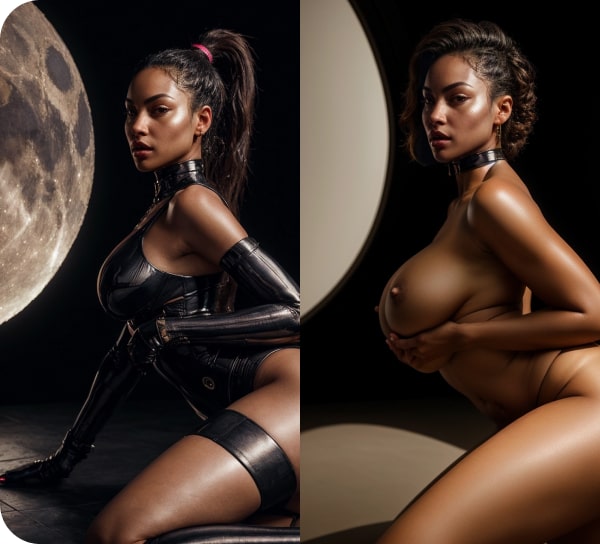
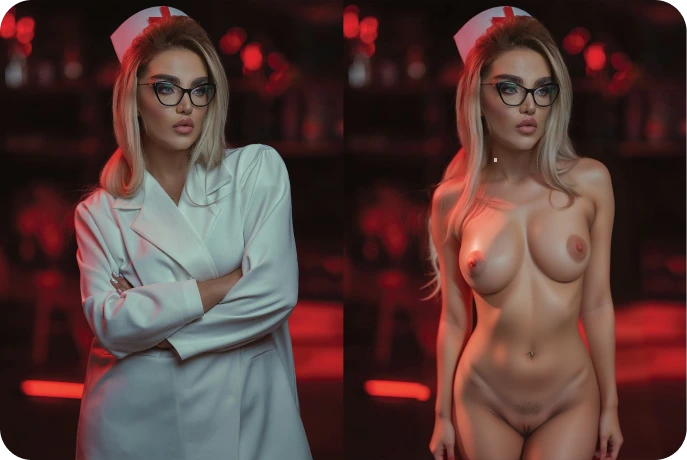
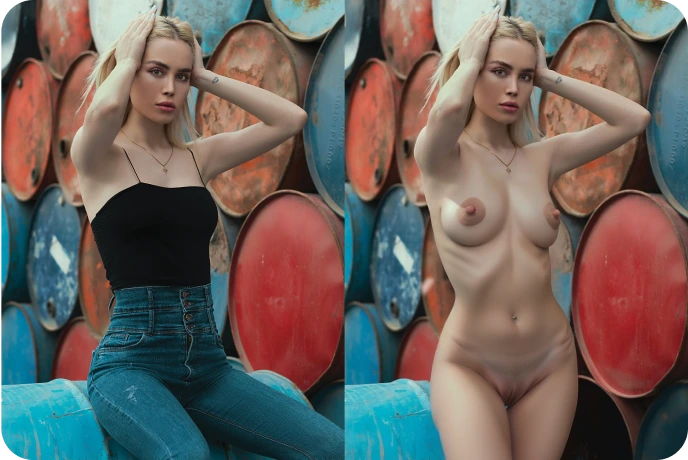
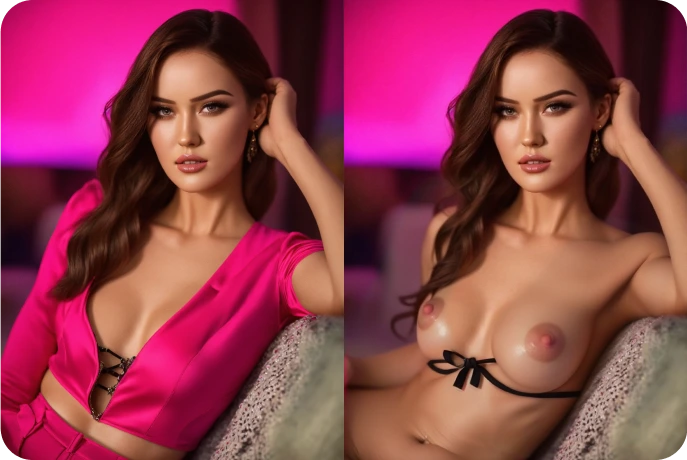
Avant et après l'amélioration de l'IA
Notre amplificateur d'image transforme les images floues et basse résolution
en images cristallines et de haute qualité
avec des détails incroyables
utiliser l'amplificateur d'image IA
Essayez le meilleur optimiseur d'image et optimiseur de qualité photo aujourd'hui
Qu’est-ce que l’amélioration d’image par l’IA ?
L'amélioration de l'image AI utilise des algorithmes avancés pour améliorer la qualité des photos,
augmentez la résolution, corrigez les imperfections et améliorez les couleurs et les détails.
Fonctionnalités d'amélioration de l'image :
- • Améliorez les images basse résolution en qualité HD et 4K
- • Supprimez le bruit, le flou et la pixellisation des photos
- • Améliorez automatiquement les couleurs, le contraste et l'éclairage.
- • Corrige les traits du visage et améliore la texture de la peau
- • Restaurer les photos anciennes et endommagées en parfait état
Qualité d'image supérieure
Notre amplificateur d’image IA offre une amélioration inégalée de la qualité des photos. Transformez des images ordinaires en images haute définition extraordinaires avec une clarté et des détails parfaits.
Technologie d'IA avancée
Alimenté par des algorithmes d'IA de pointe, notre outil d'amélioration de photos traite les images avec une précision incroyable, analysant et améliorant chaque pixel pour des résultats époustouflants.
Pourquoi choisir notre rehausseur d'image
Notre outil d'amélioration de photos IA offre des avantages que les autres éditeurs d'images ne peuvent égaler
Résolution inégalée
Notre IA peut augmenter l'échelle des images jusqu'à 8 fois leur résolution d'origine tout en conservant des détails et des textures naturels que d'autres optimiseurs ne peuvent pas obtenir.
Amélioration intelligente
Contrairement aux filtres de base, notre IA analyse le contexte de votre image pour appliquer des améliorations intelligentes et ciblées qui préservent l'authenticité tout en améliorant la qualité.
Plusieurs options d'amélioration
De la simple amélioration en un clic à la personnalisation détaillée, notre outil offre de multiples façons d'améliorer vos photos exactement comme vous le souhaitez.
Traitement rapide
Notre IA optimisée fournit des résultats de haute qualité en quelques secondes, vous permettant d'améliorer rapidement plusieurs images sans compromettre la qualité.
Comment améliorer vos images
Suivez ces étapes simples pour transformer vos photos
avec notre outil avancé d'amélioration d'image IA
Téléchargez votre image
Commencez par télécharger la photo que vous souhaitez améliorer. Notre système accepte tous les formats d'image courants dans n'importe quelle résolution.
Choisissez les options d'amélioration
Choisissez parmi diverses options d'amélioration, notamment la mise à l'échelle, la réduction du bruit, l'amélioration des couleurs, etc.
Télécharger l'image améliorée
Notre IA traitera votre photo et créera une superbe version améliorée que vous pourrez télécharger instantanément.
Choisissez votre prochain outil d'image
La mise en valeur répare les défauts visibles. Utilisez la mise à l'échelle pour des dimensions plus grandes ou Image to Real pour un changement de style visuel.
Foire aux questions sur l'amélioration de l'image
Améliorer
Vos images
100 % PRIVÉ ET SÉCURISÉ
Nous accordons la priorité à votre vie privée. Les images sont traitées de manière sécurisée et restent disponibles uniquement dans l'historique de votre compte privé jusqu'à 24 heures avant d'expirer automatiquement.

Transformez vos photos en toute confidentialité et confiance en utilisant le meilleur amplificateur d'image IA disponible.
Comment l'amélioration de l'IA améliore la qualité des photos
L'amélioration d'image IA est un flux de travail de réparation pour les photographies qui semblent molles, bruyantes, plates, mal exposées ou compressées. Au lieu d'agrandir un fichier ou de modifier son style visuel, un amplificateur d'image évalue l'image existante et tente de rendre les informations déjà présentes plus faciles à voir. Il peut équilibrer les tons, réduire les grains gênants, renforcer les bords utiles et améliorer le contraste local tout en préservant la composition originale. Cette distinction est importante : l'amélioration ne peut pas récupérer un visage entièrement caché ni recréer des détails que la caméra n'a jamais capturés. Les meilleurs résultats proviennent d'un diagnostic préalable de la source, de l'application des corrections mesurées et de la comparaison de la sortie avec l'original à taille normale et avec un zoom de 100 %.
Diagnostiquer l'image source avant l'amélioration
Différents défauts nécessitent différentes corrections. Ouvrez la source en taille réelle et identifiez le problème qui nuit le plus à la lisibilité. La mise au point douce produit des bords faibles sur le sujet, tandis que le flou de mouvement suit généralement une direction. Le bruit de faible luminosité apparaît sous forme de grain de luminance ou de taches colorées, et la compression répétée des médias sociaux crée des blocs, des sonneries ou une texture maculée. Les problèmes d'exposition peuvent masquer les détails des ombres ou tronquer les zones lumineuses, tandis qu'une balance des blancs incorrecte décale les surfaces neutres et les tons chair. Commencer par ce diagnostic évite une erreur courante : empiler une forte netteté, un débruitage, un contraste et une saturation sur chaque photo, même lorsqu'un seul réglage est nécessaire.
- Inspectez les yeux, les cheveux, le tissu, le texte et autres bords fins pour déceler la douceur ou le flou directionnel.
- Vérifiez les zones sombres pour détecter les grains grossiers et le bruit coloré avant de lever l'exposition.
- Regardez autour des bords très contrastés pour détecter les blocs JPEG, les sonneries et les halos lumineux.
- Utilisez des objets neutres et des tons chair naturels pour évaluer la balance des blancs
- Gardez la source intacte disponible pour une comparaison côte à côte
Une commande pratique pour réparer la qualité des photos
Une séquence fiable commence par la réduction des artefacts et du bruit, se poursuit par l'exposition et la correction des couleurs, et se termine par une amélioration contrôlée des détails. Nettoyer d'abord l'image évite d'exagérer le grain ou les blocs de compression. La correction de la luminosité globale et de la balance des blancs fournit ensuite une base stable pour évaluer le contraste. La netteté appartient à la fin car elle modifie l'apparence des bords plutôt que de corriger l'exposition sous-jacente. Si le livrable final nécessite également des dimensions plus grandes, effectuez ces réparations avant d'ouvrir le workflow de mise à l'échelle dédié. Sauvegarder une version intermédiaire après chaque grande étape permet de revenir à un résultat naturel si un changement ultérieur devient trop agressif.
Réduire le bruit sans supprimer la texture naturelle
Le débruitage devrait réduire la distraction sans transformer la peau, les murs, les cheveux ou les vêtements en surfaces peintes lisses. Les photographies sombres nécessitent souvent plus de retenue, car l’éclaircissement des ombres révèle un bruit auparavant difficile à voir. Inspectez séparément les zones plates et les fins motifs répétitifs : un réglage qui nettoie un fond uni peut effacer les cils ou le tissage du tissu. Les taches colorées peuvent généralement être réduites plus fortement que la texture de luminance naturelle. Après le traitement, comparez l'image avec un zoom rapproché et une taille de visualisation typique. Un peu de grain peut sembler plus crédible qu'un résultat parfaitement lisse, en particulier sur des photographies plus anciennes ou des scènes capturées dans des conditions de faible luminosité.
Affiner soigneusement la mise au point douce et le flou de mouvement
La netteté augmente le contraste le long des bords détectés, de sorte qu'elle peut rendre les détails existants plus clairs, mais elle ne peut pas reconstruire les informations qui n'ont jamais été enregistrées. Appliquez une force modérée et inspectez les yeux, la bouche, la racine des cheveux, les bijoux, le texte et autres limites très contrastées. Une netteté excessive crée des contours clairs, des bords sombres, des cheveux cassants et une fausse texture de peau. Le flou de mouvement directionnel est plus difficile que la douceur générale car le sujet a bougé pendant l'exposition ; l'amélioration peut être limitée lorsque le flou couvre plusieurs pixels. Jugez du succès selon que l'image complète est plus claire, et non selon que chaque bord semble spectaculaire une fois agrandi.
Correction de l'exposition, du contraste et de la balance des blancs
Commencez la correction tonale avec l’ensemble de la scène plutôt qu’avec un élément isolé. Récupérez les détails utiles des ombres sans aplatir la profondeur naturelle et protégez les hautes lumières qui contiennent encore de la texture. Ajustez ensuite le contraste local afin que le sujet se sépare de l'arrière-plan sans créer de pores, de rides ou d'artefacts de compression anormalement forts. Pour la couleur, utilisez des objets neutres connus, des tons chair crédibles et la direction de la lumière d'origine comme points de référence. L'amélioration doit conserver l'ambiance d'une lumière intérieure chaude, d'une ombre froide ou d'une lumière directionnelle de fenêtre au lieu de forcer chaque photographie à adopter la même apparence générique. Il est préférable de traiter la saturation comme un raffinement final une fois que l'exposition et la balance des blancs sont stables.
Améliorer les portraits tout en gardant les visages crédibles
L'amélioration des portraits nécessite une attention particulière, car les spectateurs remarquent de petites incohérences au niveau des yeux, des dents, de la peau et des limites du visage. Utilisez une source où le visage occupe suffisamment de pixels pour être évalué. Vérifiez si les deux yeux conservent une netteté compatible, si les cils et les sourcils restent continus et si la peau présente encore des variations subtiles. Un traitement intensif peut créer des pores répétés, affiner le maquillage en lignes dures ou créer une texture inadaptée entre le visage et le cou. Examinez également les oreilles, les cheveux, les bijoux et les doigts, car ces zones détaillées révèlent rapidement un lissage excessif et des halos. L'objectif est une version plus claire du même portrait, pas une nouvelle identité, expression, pose ou style photographique.
Artefacts de compression et petites images téléchargées
Les images copiées depuis des applications de messagerie, des réseaux sociaux ou d'anciens sites Web peuvent avoir été redimensionnées et recompressées plusieurs fois. Les signes typiques comprennent des blocs carrés en dégradés, des sons autour du texte et des contours, le bruit des moustiques près des arêtes vives et des détails fins tachés. La réduction des artefacts doit avoir lieu avant l'affûtage, car des bords plus forts rendent également ces défauts plus visibles. Lorsque cela est possible, revenez au fichier d'origine de l'appareil photo ou à la version la moins compressée plutôt que de traiter une capture d'écran. L'amélioration peut rendre un petit téléchargement plus propre et plus équilibré, mais elle ne peut pas garantir le détail d'une capture haute résolution originale. Définissez les attentes en fonction de la qualité réelle de la source.
L'amélioration, la mise à l'échelle et la conversion de l'image en réalité servent différents objectifs
Choisissez AI Image Enhancer lorsque la composition et le style sont déjà corrects mais que la photographie a besoin de détails plus nets, d'un meilleur ton ou de moins de bruit. Choisissez AI Image Upscaler lorsque l’image semble déjà équilibrée et que la principale exigence est une dimension de pixel plus grande pour l’affichage ou l’exportation. Choisissez Image to Real lorsque la source est une illustration, un rendu ou une image stylisée et que le résultat escompté est une réinterprétation photoréaliste. Ces flux de travail peuvent être séquentiels, mais ils ne doivent pas être considérés comme interchangeables. Réparez d’abord les défauts visibles, confirmez ensuite le style visuel et agrandissez-la seulement une fois que l’image est prête pour la livraison finale.
Comment évaluer et exporter le résultat amélioré
Comparez les versions avant et après au même niveau de zoom et sur l'appareil où l'image sera normalement visualisée. Vérifiez d’abord l’exposition globale, la couleur et la séparation des sujets. Inspectez ensuite les bords importants et les zones texturées avec un zoom de 100 % pour détecter les halos, les détails inventés, les bandes ou les surfaces d'aspect plastique. Si la version traitée semble impressionnante uniquement lorsqu'elle est agrandie mais n'est pas naturelle à taille normale, réduisez la résistance. Conservez un master de haute qualité et créez des copies de livraison plus petites à partir de celui-ci plutôt que d'enregistrer à plusieurs reprises le même fichier compressé. Pour une image qui fera l'objet d'une retouche ultérieure, conservez davantage d'informations sur les tons et la texture au lieu d'appliquer immédiatement un contraste et une netteté maximaux.
Traitement d'images privé et responsable
Téléchargez uniquement des images que vous possédez ou que vous avez l'autorisation claire de traiter, et n'utilisez jamais de photographies impliquant une personne de moins de 18 ans. L'amélioration ne modifie pas les obligations de consentement, de droit d'auteur, de confidentialité ou de distribution attachées au média source. Examinez le résultat avant de le partager, en particulier lors du traitement de personnes identifiables ou de contenus sensibles. Sur Undress Guru, les médias téléchargés et générés restent disponibles dans l'historique du compte privé jusqu'à 24 heures avant d'expirer automatiquement. Téléchargez les fichiers que vous êtes autorisé à conserver, stockez-les en toute sécurité et utilisez les options de rapport ou d'assistance si le contenu apparaît sans l'autorisation requise.