

Miglioratore di immagini AI
Ripara sfocatura, rumore, colore e dettagli fini in un unico flusso di lavoro
Migliora le immagini adesso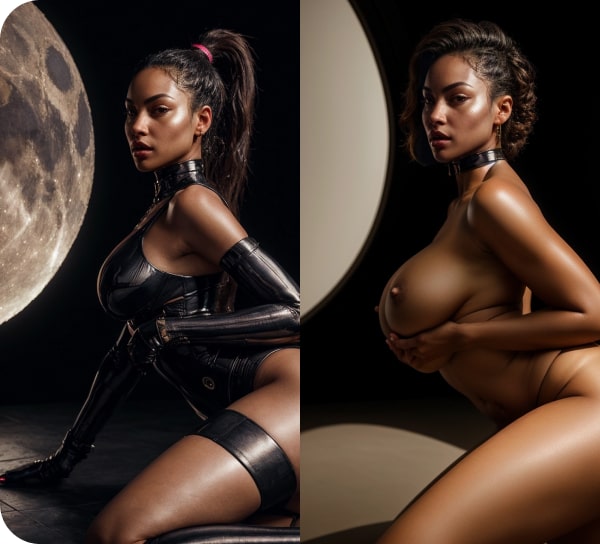
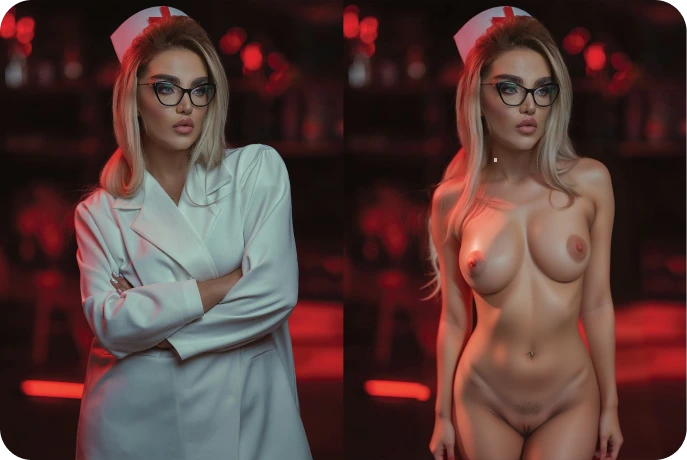
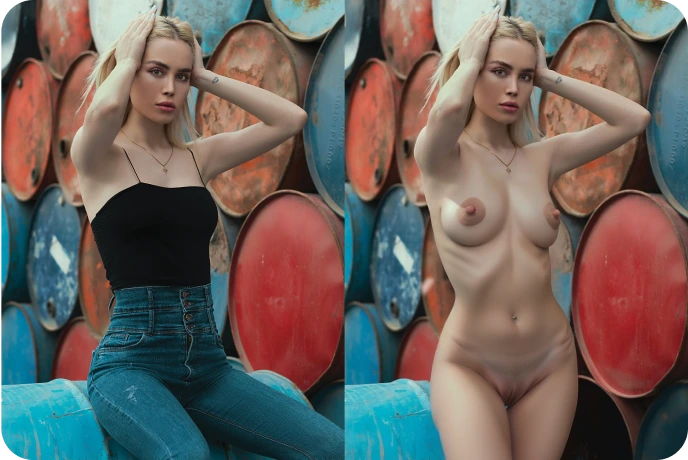
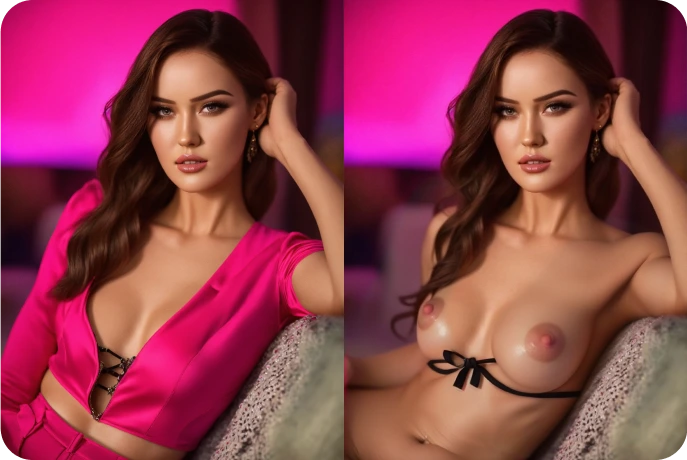
Prima e dopo il miglioramento dell'intelligenza artificiale
Il nostro ottimizzatore di immagini trasforma le immagini sfocate e a bassa risoluzione
in immagini cristalline e di alta qualità
con dettagli incredibili
utilizzando il potenziatore di immagini ai
Prova oggi stesso il miglior potenziatore di immagini e il miglior potenziatore di qualità fotografica
Che cos'è il miglioramento delle immagini tramite intelligenza artificiale?
Il miglioramento delle immagini AI utilizza algoritmi avanzati per migliorare la qualità delle foto,
aumenta la risoluzione, correggi le imperfezioni e migliora colori e dettagli.
Funzionalità di miglioramento delle immagini:
- • Migliora le immagini a bassa risoluzione in qualità HD e 4K
- • Rimuovere rumore, sfocatura e pixel dalle foto
- • Migliora automaticamente i colori, il contrasto e l'illuminazione
- • Correggere i tratti del viso e migliorare la struttura della pelle
- • Riporta le foto vecchie e danneggiate alle condizioni originarie
Qualità dell'immagine superiore
Il nostro ottimizzatore di immagini AI offre un miglioramento della qualità fotografica senza pari. Trasforma le immagini ordinarie in straordinarie immagini ad alta definizione con chiarezza e dettaglio perfetti.
Tecnologia IA avanzata
Alimentato da algoritmi AI all'avanguardia, il nostro potenziatore fotografico elabora le immagini con incredibile precisione, analizzando e migliorando ogni pixel per risultati sorprendenti.
Perché scegliere il nostro ottimizzatore di immagini
Il nostro strumento di miglioramento delle foto basato sull'intelligenza artificiale offre vantaggi che altri editor di immagini non possono eguagliare
Risoluzione senza eguali
La nostra intelligenza artificiale può eseguire l'upscaling delle immagini fino a 8 volte la loro risoluzione originale mantenendo dettagli e texture naturali che altri ottimizzatori non possono ottenere.
Miglioramento intelligente
A differenza dei filtri di base, la nostra intelligenza artificiale analizza il contesto della tua immagine per applicare miglioramenti intelligenti e mirati che preservano l'autenticità migliorando la qualità.
Molteplici opzioni di miglioramento
Dal semplice miglioramento con un clic alla personalizzazione dettagliata, il nostro strumento offre diversi modi per migliorare le tue foto esattamente come le desideri.
Elaborazione veloce
La nostra intelligenza artificiale ottimizzata offre risultati di alta qualità in pochi secondi, consentendoti di migliorare rapidamente più immagini senza compromettere la qualità.
Come migliorare le tue immagini
Segui questi semplici passaggi per trasformare le tue foto
con il nostro avanzato ottimizzatore di immagini AI
Carica la tua immagine
Inizia caricando la foto che desideri migliorare. Il nostro sistema accetta tutti i formati di immagine più comuni in qualsiasi risoluzione.
Scegli Opzioni di miglioramento
Scegli tra varie opzioni di miglioramento tra cui upscaling, riduzione del rumore, miglioramento del colore e altro ancora.
Scarica immagine migliorata
La nostra intelligenza artificiale elaborerà la tua foto e creerà una straordinaria versione migliorata che potrai scaricare immediatamente.
Scegli il tuo strumento per l'immagine successiva
Il miglioramento ripara i difetti visibili. Utilizza l'ingrandimento per dimensioni più grandi o Immagine su reale per un cambiamento nello stile visivo.
Domande frequenti sul miglioramento delle immagini
Migliorare
Le tue immagini
100% PRIVATO E SICURO
Diamo priorità alla tua privacy. Le immagini vengono elaborate in modo sicuro e rimangono disponibili solo nella cronologia del tuo account privato fino a 24 ore prima di scadere automaticamente.

Trasforma le tue foto in completa privacy e sicurezza utilizzando il miglior potenziatore di immagini AI disponibile.
In che modo il miglioramento dell'intelligenza artificiale migliora la qualità delle foto
Il miglioramento delle immagini tramite intelligenza artificiale è un flusso di lavoro di riparazione per fotografie che appaiono morbide, rumorose, piatte, scarsamente esposte o compresse. Invece di ingrandire un file o modificarne lo stile visivo, un ottimizzatore di immagini valuta l'immagine esistente e tenta di rendere più facili da vedere le informazioni già presenti. Può bilanciare i toni, ridurre la grana che distrae, rafforzare i bordi utili e migliorare il contrasto locale preservando la composizione originale. Questa distinzione è importante: il miglioramento non può recuperare un volto completamente nascosto o ricreare dettagli che la fotocamera non ha mai catturato. I risultati migliori si ottengono diagnosticando innanzitutto la sorgente, applicando correzioni misurate e confrontando l'output con l'originale a dimensioni normali e con uno zoom del 100%.
Diagnosticare l'immagine sorgente prima del miglioramento
Difetti diversi richiedono correzioni diverse. Apri il codice sorgente a grandezza naturale e identifica il problema che danneggia maggiormente la leggibilità. La messa a fuoco morbida produce bordi deboli sul soggetto, mentre il motion blur solitamente segue una direzione. Il rumore in condizioni di scarsa illuminazione appare come grana di luminanza o macchioline colorate e la compressione ripetuta dei social media crea blocchi, squilli o texture sbavate. I problemi di esposizione possono nascondere i dettagli delle ombre o ritagliare le aree luminose, mentre un bilanciamento del bianco errato sposta le superfici neutre e i toni della pelle. Iniziare con questa diagnosi previene un errore comune: impilare forte nitidezza, denoising, contrasto e saturazione su ogni foto anche quando è necessaria una sola regolazione.
- Ispeziona occhi, capelli, tessuto, testo e altri bordi sottili per verificarne morbidezza o sfocatura direzionale
- Controllare le aree scure per la grana grossolana e il rumore colorato prima di aumentare l'esposizione
- Cerca attorno ai bordi ad alto contrasto blocchi JPEG, squilli e aloni luminosi
- Utilizza oggetti neutri e tonalità naturali della pelle per valutare il bilanciamento del bianco
- Mantieni disponibile la fonte intatta per il confronto fianco a fianco
Un ordine pratico per ripristinare la qualità delle foto
Una sequenza affidabile inizia con la riduzione degli artefatti e del rumore, continua con l'esposizione e la correzione del colore e termina con il miglioramento controllato dei dettagli. La pulizia preventiva dell'immagine impedisce alla nitidezza di esagerare la grana o i blocchi di compressione. La correzione successiva della luminosità generale e del bilanciamento del bianco fornisce una base stabile per valutare il contrasto. L'affilatura si colloca verso la fine poiché modifica l'aspetto del bordo anziché fissare l'esposizione sottostante. Se anche il risultato finale necessita di dimensioni maggiori, completa queste riparazioni prima di aprire il flusso di lavoro di upscaling dedicato. Salvare una versione intermedia dopo ogni fase principale consente di ritornare a un risultato naturale se una modifica successiva diventa troppo aggressiva.
Riduzione del rumore senza rimuovere la struttura naturale
La rimozione del rumore dovrebbe ridurre la distrazione senza trasformare la pelle, le pareti, i capelli o gli indumenti in superfici lisce e verniciate. Le fotografie scure spesso necessitano di maggiore moderazione perché schiarire le ombre rivela il rumore che prima era difficile da vedere. Ispeziona separatamente le aree piatte e i motivi ripetuti sottili: un'impostazione che pulisce uno sfondo semplice può cancellare le ciglia o la trama del tessuto. Le macchie colorate di solito possono essere ridotte in modo più forte rispetto alla struttura della luminanza naturale. Dopo l'elaborazione, confrontare l'immagine sia con lo zoom ravvicinato che con la dimensione di visualizzazione tipica. Un po' di grana può sembrare più credibile di un risultato perfettamente uniforme, soprattutto nelle fotografie più vecchie o nelle scene catturate in condizioni di scarsa illuminazione.
Affinare attentamente la messa a fuoco morbida e il motion blur
La nitidezza aumenta il contrasto lungo i bordi rilevati, quindi può far apparire più chiari i dettagli esistenti, ma non può ricostruire informazioni che non sono mai state registrate. Applicare una forza moderata e ispezionare gli occhi, la bocca, l'attaccatura dei capelli, i gioielli, il testo e altri limiti ad alto contrasto. Una nitidezza eccessiva crea contorni luminosi, bordi scuri, capelli fragili e una falsa consistenza della pelle. L'effetto movimento direzionale è più difficile dell'effetto morbido generale perché il soggetto si muove durante l'esposizione; il miglioramento potrebbe essere limitato quando la sfocatura copre diversi pixel. Giudica il successo in base al fatto che l'immagine intera sia leggibile in modo più chiaro, non dal fatto che ogni bordo appaia drammatico quando ingrandito.
Correzione dell'esposizione, del contrasto e del bilanciamento del bianco
Inizia la correzione tonale con l'intera scena anziché con un elemento isolato. Recupera i dettagli utili delle ombre senza appiattire la profondità naturale e proteggi le luci che contengono ancora texture. Quindi regola il contrasto locale in modo che il soggetto si separi dallo sfondo senza rendere i pori, le rughe o gli artefatti di compressione innaturalmente forti. Per il colore, utilizza come punti di riferimento oggetti neutri noti, tonalità della pelle credibili e la direzione della luce originale. Il miglioramento dovrebbe mantenere l'atmosfera di calda luce interna, ombra fredda o luce direzionale della finestra invece di forzare ogni fotografia verso lo stesso aspetto generico. È meglio trattare la saturazione come un perfezionamento finale dopo che l'esposizione e il bilanciamento del bianco sono stabili.
Migliorare i ritratti mantenendo i volti credibili
Il miglioramento del ritratto richiede un'attenzione speciale perché gli spettatori notano piccole incoerenze negli occhi, nei denti, nella pelle e nei confini del viso. Utilizza una fonte in cui il volto occupa un numero di pixel sufficiente per la valutazione. Controllare se entrambi gli occhi mantengono una nitidezza compatibile, se le ciglia e le sopracciglia rimangono continue e se la pelle contiene ancora sottili variazioni. Un'elaborazione forte può inventare pori ripetuti, affinare il trucco in linee dure o creare texture non corrispondenti tra viso e collo. Esamina anche orecchie, capelli, gioielli e dita, poiché queste aree dettagliate rivelano rapidamente levigature eccessive e aloni. L'obiettivo è una versione più chiara dello stesso ritratto, non una nuova identità, espressione, posa o stile fotografico.
Artefatti di compressione e piccole immagini scaricate
Le immagini copiate da app di messaggistica, social network o vecchi siti Web potrebbero essere state ridimensionate e ricompresse più volte. I segni tipici includono blocchi quadrati in gradienti, squilli attorno al testo e ai contorni, rumore di zanzare vicino a bordi taglienti e dettagli fini macchiati. La riduzione degli artefatti dovrebbe avvenire prima dell'affilatura perché anche i bordi più forti rendono questi difetti più visibili. Quando possibile, torna al file originale della fotocamera o alla versione meno compressa anziché elaborare uno screenshot. Il miglioramento può rendere un piccolo download più pulito e bilanciato, ma non può garantire i dettagli di un'acquisizione originale ad alta risoluzione. Definire le aspettative in base alla qualità effettiva della fonte.
Miglioramento, upscaling e image-to-real servono obiettivi diversi
Scegli AI Image Enhancer quando la composizione e lo stile sono già corretti ma la fotografia necessita di dettagli più puliti, toni migliori o meno rumore. Scegli AI Image Upscaler quando l'immagine appare già bilanciata e il requisito principale è una dimensione in pixel maggiore per la visualizzazione o l'esportazione. Scegli Immagine su reale quando la fonte è un'illustrazione, un rendering o un'immagine stilizzata e il risultato desiderato è una reinterpretazione fotorealistica. Questi flussi di lavoro possono essere sequenziali, ma non devono essere trattati come intercambiabili. Ripara prima i difetti visibili, poi conferma lo stile visivo e ingrandisci solo quando l'immagine è pronta per la consegna finale.
Come valutare ed esportare il risultato migliorato
Confronta le versioni prima e dopo allo stesso livello di zoom e sul dispositivo su cui verrà normalmente visualizzata l'immagine. Per prima cosa controlla l'esposizione complessiva, il colore e la separazione dei soggetti. Quindi ispeziona i bordi importanti e le aree strutturate con uno zoom al 100% per individuare aloni, dettagli inventati, bande o superfici dall'aspetto plastico. Se la versione elaborata appare impressionante solo quando ingrandita ma innaturale a dimensioni normali, ridurre la resistenza. Conserva un master di alta qualità e creane copie di consegna più piccole anziché salvare ripetutamente lo stesso file compresso. Per un'immagine che verrà sottoposta a ulteriori modifiche, preserva più informazioni su toni e texture invece di applicare immediatamente il massimo contrasto e nitidezza.
Elaborazione delle immagini privata e responsabile
Carica solo immagini di tua proprietà o che hai una chiara autorizzazione al trattamento e non utilizzare mai fotografie che coinvolgono minori di 18 anni. Il miglioramento non modifica il consenso, il copyright, la privacy o gli obblighi di distribuzione associati al supporto di origine. Esamina il risultato prima di condividerlo, in particolare quando si elaborano persone identificabili o contenuti sensibili. Su Undress Guru, i contenuti multimediali caricati e generati rimangono disponibili nella cronologia dell'account privato fino a 24 ore prima di scadere automaticamente. Scarica i file che sei autorizzato a conservare, archiviali in modo sicuro e utilizza le opzioni di segnalazione o supporto se i contenuti vengono visualizzati senza l'autorizzazione richiesta.